openclaw 202626 周效率实践清单:高频办公的跨端输入与快捷键调优指南
针对高频办公用户,本篇“openclaw 202626 周效率实践清单”深度聚焦于2026年6月最新的多端输入调优与效率提升方案。文章详细解析了本地词库同步路径配置、快捷键冲突排查以及Windows 10/11 (64位)系统下的环境适配细节。通过具体的排查步骤与配置实例,帮助您快速解决跨平台连接中的兼容性问题,实现办公输入效率的倍增。
在多设备协同成为常态的今天,如何让输入工具在不同平台上保持绝对一致的体验?本期“openclaw 202626 周效率实践清单”将带你深入openclaw的底层配置,解决高频办公中的实际痛点。
基于2026年最新稳定版的系统要求与环境适配
为了保障跨平台连接的稳定性,用户必须根据当前的设备环境选择最合适的构建版本。截至2026年06月,openclaw官方通道页提供的最新稳定版对系统环境提出了明确要求。其中,Windows桌面版需运行在 Windows 10/11 (64位) 系统上。所有官方发布的安装包均已采用本地安全签名,以防止在安装过程中被系统安全机制误拦截。在执行下载和安装前,请务必确认您的网络环境稳定,并核对下载文件的MD5校验码。对于macOS用户,则需注意区分Apple Silicon与Intel芯片的版本差异,避免因架构不符导致运行卡顿。

本地自定义词库的跨端无缝同步与路径排查
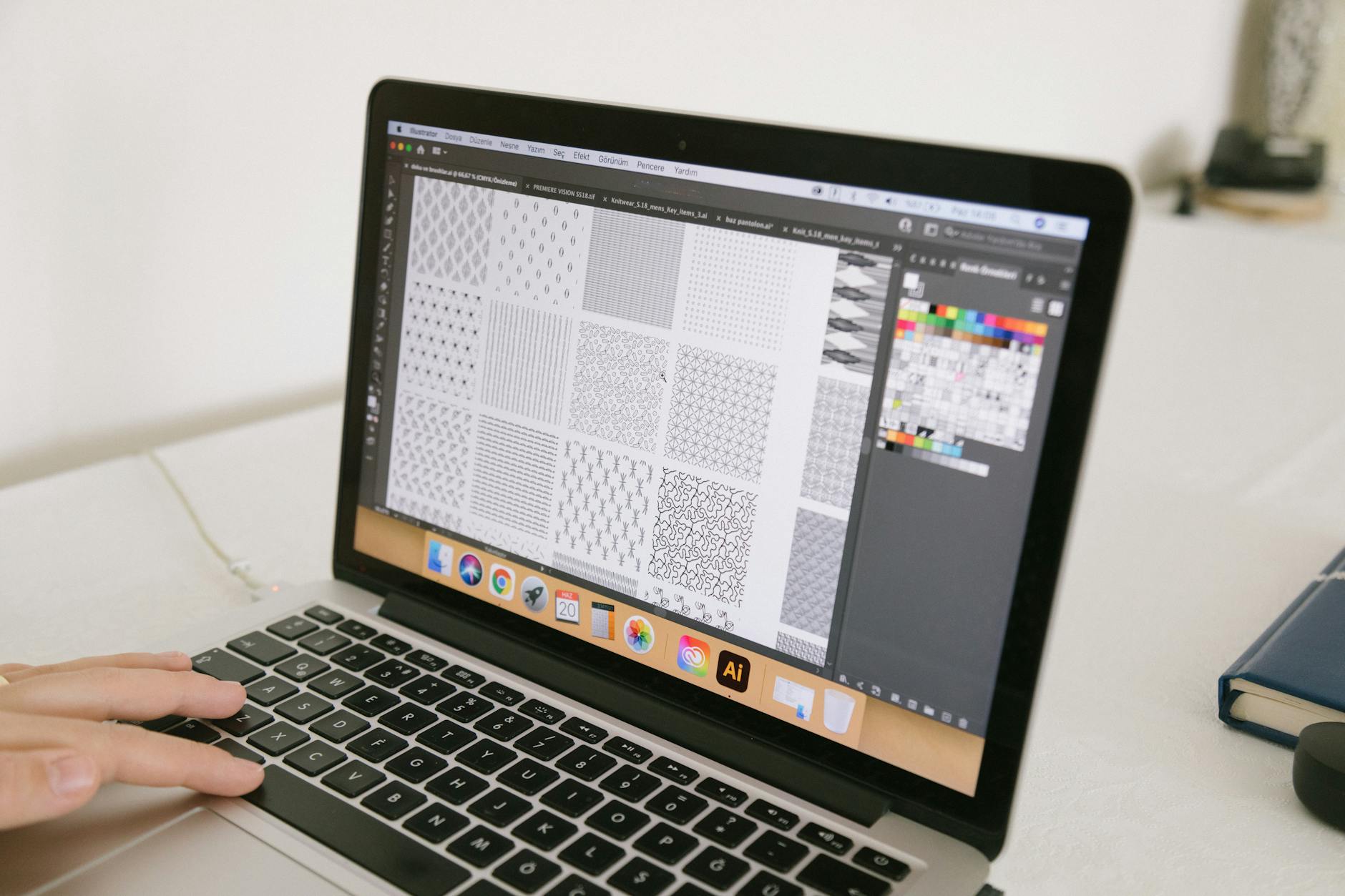
在多设备协同的办公场景中,保持openclaw本地词库的一致性至关重要。许多用户在配置同步时常遇到“词库未及时更新”或“多端覆盖冲突”的问题。截至2026年06月,最佳实践是统一使用绝对路径指向云同步盘(如OneDrive或坚果云)的本地镜像文件夹。如果在同步后发现新词未生效,请优先排查 config.json 中的 user_dict_path 参数。确保该路径在不同设备上均具有读写权限,且同步软件未将 .db 格式的词库文件锁定。若出现锁定冲突,建议在同步软件中设置排除临时文件,仅同步主数据库文件,从而确保多端输入的无缝衔接。
全局快捷键冲突的精准定位与映射优化
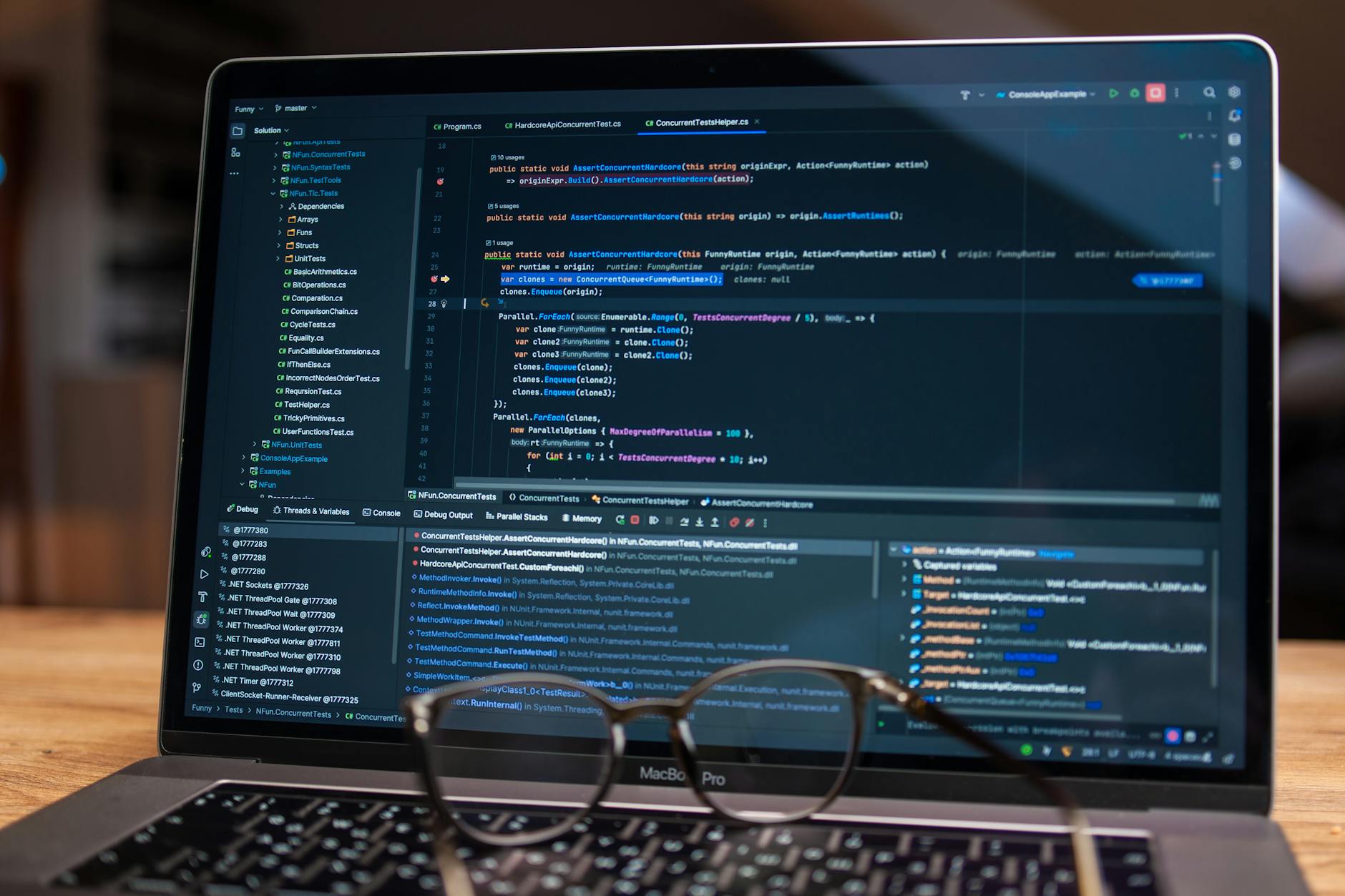
高频办公离不开快捷键的辅助,但openclaw的快捷键有时会与系统或其他生产力工具产生热键冲突。例如,在Windows 11环境下,默认的切换快捷键可能被系统小组件占用,导致openclaw无响应。排查此类问题时,建议打开openclaw的日志控制台,观察按下快捷键时的事件捕获状态。若日志显示 Hotkey registration failed,则需在openclaw的快捷键配置文件中修改对应的键值映射。推荐采用 Ctrl + Alt + Shift 的组合方式,避开系统级单键或双键组合,以保障在高负载办公状态下的触发成功率。
周效率清单的配置备份与自动化恢复机制
高效的输入体验需要持续的维护。本周效率实践清单建议每位高频办公用户建立每周备份机制。你可以编写一个简单的批处理脚本或使用系统自带的任务计划程序,在每周五下班前自动将openclaw的配置文件 config.json 和自定义词库备份至本地安全目录。当面临设备更换或系统重装时,只需将备份文件覆盖至新安装的openclaw根目录下,即可一键恢复所有个性化设置。这种自动化的备份与恢复方案,能够最大程度减少因设备故障导致的配置重建时间,让您始终专注于核心业务输出。
常见问题
当openclaw在同步词库时提示“file locked”错误,应该如何手动解除锁定?
该错误通常是由于第三方同步云盘正在占用词库文件进行上传导致的。您可以暂时关闭同步软件的实时同步功能,或者在openclaw设置中将同步延迟参数调高,等待文件写入完成后再重新启动同步。
如何在Windows 10/11 (64位)系统上验证我下载的openclaw是否为官方正版?
请右键点击下载的安装包,选择“属性”并查看“数字签名”选项卡。官方正版会包含有效的本地安全签名。此外,您也可以在openclaw官方下载页面获取最新的MD5或SHA256校验码进行比对。
修改了快捷键配置文件后,openclaw没有立即生效该怎么处理?
配置文件修改后,通常需要重启openclaw服务或在软件主界面点击“重新加载配置”按钮。如果仍未生效,请检查配置文件是否存在语法错误(如缺失逗号或双引号),并确保没有其他后台程序占用了新设定的快捷键。
总结
想要彻底告别跨平台兼容烦恼并解锁全平台流畅体验?欢迎访问 [openclaw官方主页](/) 获取跨平台连接的逻辑起点,或直接前往 [openclaw官方下载页](/resource/),根据您的系统架构选择对应的安装包,立即开启您的高效办公之旅!
相关阅读:openclaw 202626 周效率实践清单使用技巧,高频办公指南:openclaw 词库 常见问题与排查 202606 深度解析