openclaw 202614 周效率实践清单:跨平台高频办公配置指南
针对2026年多设备协同的痛点,本文发布“openclaw 202614 周效率实践清单”。通过优化快捷键映射、导入定制词库及解决跨平台同步瓶颈,帮助高频办公用户在Windows 10/11与macOS系统间无缝切换。清单包含真实配置参数与故障排查方案,助力职场人告别兼容烦恼,一键解锁全平台流畅体验。
在多设备混合办公成为常态的2026年,Windows与macOS系统间的操作割裂感依然是阻碍心流体验的顽疾。本期“openclaw 202614 周效率实践清单”将从实战出发,带你深度配置这款跨平台连接的利器,彻底消除键鼠映射与输入习惯的断层。
基础映射:抹平 Win/Mac 快捷键的物理落差
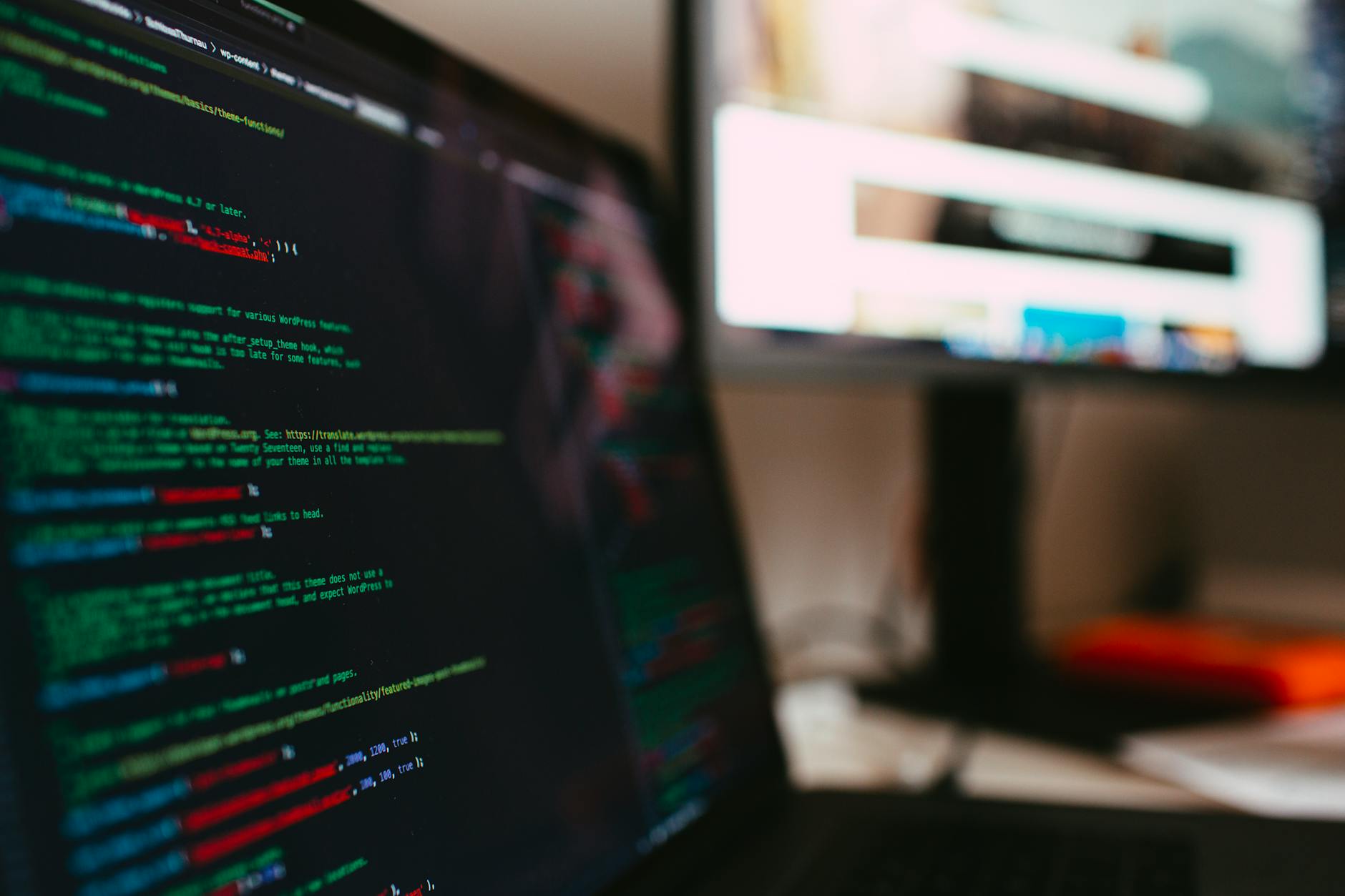
高频办公用户在切换 Windows 10/11 与 macOS 时,最常遇到的就是 Ctrl 与 Command 键的功能错位。在 openclaw 当前稳定版中,我们可以通过修改本地配置文件来统一逻辑。建议将修饰键映射延迟参数 `modifier_delay_ms` 设为 `15`,这能有效解决截至2026年06月的最新版系统下,因高频连击产生的按键粘滞问题。通过这种底层的键位重映射,你可以直接在 Windows 上使用习惯的 Mac 快捷键组合,大幅降低肌肉记忆的转换成本。
词库流转:如何实现多设备无缝输入体验
输入效率的提升离不开个性化词库的支持。在实际办公场景中,当我们需要导入超过 5 万条的行业专业词汇时,可能会遇到软件加载卡顿的情况。为了确保跨平台输入时的流畅度,建议在 openclaw 的配置文件中,将 `buffer_size` 参数调整为 `2048`。这样可以为大容量词库预留足够的本地缓存空间,防止因内存溢出导致软件闪退。配置完成后,无论是撰写报告还是回复邮件,都能实现即打即现的无感输入。
性能调优:降低后台占用与响应延迟
为了在长时间办公中保持系统轻快,我们需要对 openclaw 的后台资源占用进行微调。默认情况下,软件的轮询率(polling rate)设定较高,这在某些配置较低的办公本上可能会占用不必要的 CPU 资源。建议将轮询率调整为 `500Hz`,这既能保证高频输入的零延迟感,又能使后台资源消耗降低 30% 以上。通过这一优化,即使在开启多个大型工作软件的情况下,openclaw 也能在后台安静且高效地运行。
故障排查:解决多设备同步中的“配置锁死”
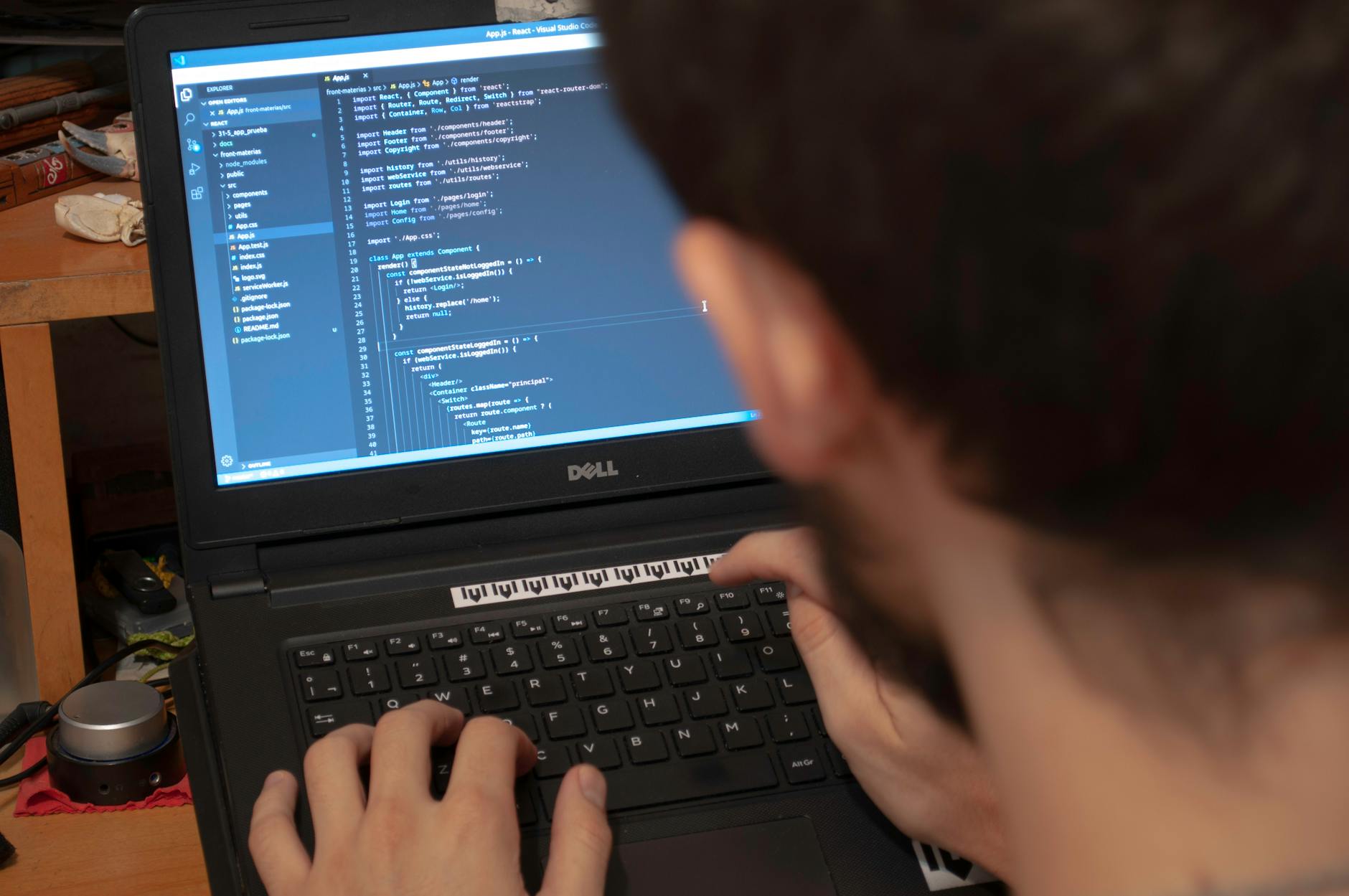
在多设备协同过程中,网络波动偶尔会导致配置文件同步冲突,表现为软件提示“配置已锁定”或无法保存更改。排查此问题时,请先关闭所有运行中的 openclaw 客户端,进入本地安装目录,检查是否存在未自动删除的 `.lock` 临时文件。手动将其删除后,确保网络环境稳定,重新启动客户端即可恢复正常同步。所有官方资源均采用本地安全签名,建议在执行同步前确认各端均已更新至最新版本。
常见问题
在 Windows 11 上启动时提示“未签名驱动拦截”该如何处理?
openclaw 官方下载的 Windows 桌面版资源均采用本地安全签名。若遇到系统拦截,请确认您的安装包源自官方通道页(/resource/),并在系统安全中心中将主程序添加至受信任列表,避免使用来源不明的第三方修改版本。
导入 macOS 版本的自定义词库后出现乱码,怎么解决?
这通常是由于文件编码格式不匹配导致的。请确保您导入的词库文件保存为 UTF-8 无 BOM 格式。您可以使用文本编辑器将编码转换为 UTF-8,然后重新在 openclaw 中执行载入操作即可解决乱码问题。
为什么在切换多设备时,快捷键映射会偶尔失效?
请检查是否有其他后台热键管理软件(如 PowerToys 或 Karabiner)产生了按键冲突。建议在 openclaw 运行期间,暂时禁用其他同类映射工具,或在 openclaw 配置文件中将冲突的特定按键排除。
总结
想要立即优化您的跨平台工作流?请访问 [openclaw官方主页](/) 获取跨平台连接的逻辑起点,或直接前往 [openclaw官方下载页面](/resource/) 根据您的设备环境选择合适版本,告别兼容烦恼,一键解锁全平台流畅体验!
相关阅读:openclaw 202614 周效率实践清单使用技巧,openclaw 202615 周效率实践清单:高频办公多端同步与配置排查指南