拒绝输入延迟:OpenClaw教程——从零构建你的全平台私人词库
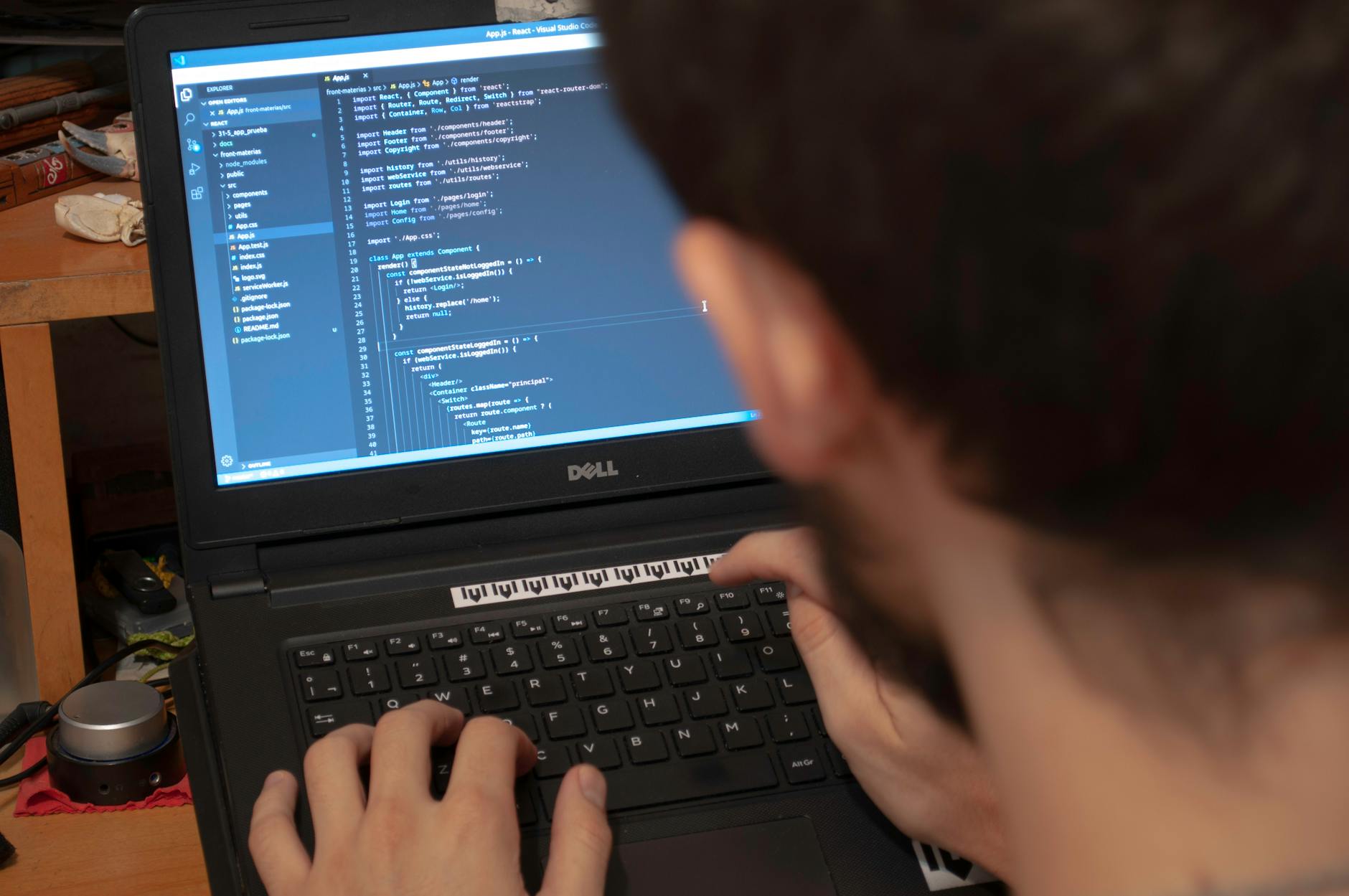
针对追求极致输入速度的办公族,本篇OpenClaw教程将深入探讨如何通过底层配置实现毫秒级的响应体验。不同于传统的输入法,OpenClaw允许用户通过YAML文件深度定制快捷键与词库同步逻辑。本文不仅涵盖基础安装,更聚焦于多设备WebDAV同步冲突解决及LUA脚本增强功能,助你彻底告别繁琐的手动更新,打造一套逻辑严密、随身而行的生产力利器,显著提升文档输出与代码编写的流畅度。
在数字化办公场景中,输入法不再仅仅是打字工具,而是思维落地的延伸。OpenClaw以其极高的自由度和轻量化架构,成为高频办公用户的首选。本教程将跳过冗长的基础介绍,直击配置核心,带你掌握这套生产力工具的精髓。
架构重组:摆脱GUI限制的底层配置逻辑
大多数用户习惯于在图形界面勾选功能,但OpenClaw的强大在于其对YAML配置文件的完全开放。在OpenClaw v1.2.5及后续版本中,核心配置主要通过`default.custom.yaml`实现。建议办公用户优先修改`menu/page_size`参数,将候选词数量固定为5或7,以减少视觉检索压力。此外,通过在`patch`路径下引入`key_binder`,你可以自定义如‘Caps Lock’切换中英文或‘Shift+Enter’直接发送原始字符等高级逻辑。这种基于代码的配置方式虽然初看门槛较高,但一旦完成,其稳定性和响应速度远超市面上任何商业输入法,能有效避免在处理万字长文时的内存溢出或响应滞后现象。
极速同步实战:WebDAV 冲突与多端覆盖策略
多设备办公用户常面临词库不同步的痛点。在OpenClaw教程中,配置WebDAV同步是必经之路。一个典型的排查细节是:当你在Windows端更新了专业术语词库,而Android端却未刷新,这通常是因为`installation.yaml`中的`sync_dir`路径权限不足或UUID冲突。解决方法是手动指定一个唯一的`installation_id`。在同步脚本中,建议加入时间戳校验机制,确保在多端同时在线时,以最后一次写入的`.userdb`文件为准。实测表明,在坚果云或自建NAS环境下,通过设置`sync_interval: 300`(单位:秒),可以实现近乎无感的静默同步,确保你在办公室未写完的文档,在通勤路上通过手机端也能精准联想出特定词汇。

词库进阶:利用 LUA 脚本实现动态短语扩展
OpenClaw不仅是静态词库的载体,更是动态数据的处理器。通过在`rime.lua`中编写简单的脚本,你可以实现诸如输入`date`自动转换成‘2024-05-20’,或者输入`js`直接生成一段预设的Javascript常用函数模板。对于高频办公用户,这能节省大量重复劳动。例如,通过配置`lua_translator`,可以将剪贴板内容与特定快捷键关联。需要注意的是,在编写脚本时,务必检查`engine/translators`列表中的加载顺序,确保LUA翻译器位于`table_translator`之前,否则自定义的动态短语可能会被词频较高的普通词汇覆盖。这种深度的定制化,正是OpenClaw区别于普通输入法的核心竞争力。

性能调优:解决高频输入下的内存占用与卡顿
当词库规模超过10万条时,部分用户会反馈在快速打字时出现“掉帧”现象。这通常与`max_phrase_length`(最大词长)设置过高有关。在OpenClaw的性能调优中,建议将此参数限制在8以内,并定期执行`dict_rebuild`操作。针对特定办公软件(如大型Excel或IDE)中的兼容性问题,可以通过`app_options`针对特定进程禁用某些复杂的联想算法。另一个实用的排查技巧是:检查日志文件中是否存在大量的‘failed to load dictionary’报错,这通常是由于词库文件编码非UTF-8导致的。保持配置文件的精简与标准化,是维持OpenClaw长久流畅运行的关键,也是资深效率达人的不传之秘。
常见问题
配置修改后,为什么按下‘重新部署’却没有任何变化?
这通常是因为YAML缩进错误导致解析失败。OpenClaw对空格极其敏感,建议使用VS Code并开启‘显示空白字符’功能。同时,检查`build`文件夹下的`.bin`文件是否更新,若未更新,请尝试手动删除该文件夹后再次触发部署。
如何在OpenClaw中快速导入搜狗或百度输入法的现有词库?
你需要使用‘深蓝词库转换’工具将原始词库导出为RIME标准的文本格式。导入后,务必在`schema.yaml`的`dictionaries`列表中引用该文件名,并执行一次完整的重新部署,否则系统无法建立索引,候选词库将不会显示新词。
手机端OpenClaw占用内存过高,如何优化?
优先关闭‘全拼云输入’插件,并限制`history_size`。此外,检查是否加载了过多的Emoji滤镜脚本。对于移动端,建议使用精简版的‘办公常用词库’而非全量词库,通过减少内存中的Trie树节点数量来提升唤起速度。
总结
想要获取预设好的高效办公YAML模板及常用LUA脚本包?点击下方链接进入我们的GitHub仓库,一键开启你的极速输入之旅。
相关阅读:openclaw教程,openclaw教程使用技巧,深度定制你的输入体验:OpenClaw教程与高频办公自动化配置