openclaw 202641 周效率实践清单:多设备无缝流转与高频快捷键调优方案
面向2026年第41周的高频办公需求,本文带来全新openclaw 202641 周效率实践清单。深度解析多设备协同痛点,聚焦Windows与macOS双系统下的词库云端同步、全局快捷键冲突排查及专属按键映射技巧,助您在复杂办公场景中实现吞吐效率的质的飞跃。
在快节奏的现代职场中,跨设备办公与高频信息输入已成为常态。面对多端切换卡顿、输入法词库不同步以及快捷键相互“打架”的顽疾,如何在2026年的当下做到指尖如飞?本期周效率实践清单将带您深度挖掘 OpenClaw 的深层效能潜力。
场景一:跨设备协同与云端词库的秒级同步逻辑
当您在办公室的 Windows 11 主力机与外出携带的 macOS 笔记本之间频繁切换时,词库和个性化配置的断层往往是效率的隐形杀手。截至2026年10月,通过配置 OpenClaw 的实时云端同步通道,可以实现专业术语、行业缩写及高频短语的毫秒级多端互通。在实际排查中,若发现笔记本端未自动加载最新词库,切勿盲目重装,应优先检查本地存储目录的读写权限,或通过 /resource/ 页面确认当前设备运行的是否为适配最新系统架构的稳定构建版本,从而彻底消除由于权限拦截导致的同步延迟现象。
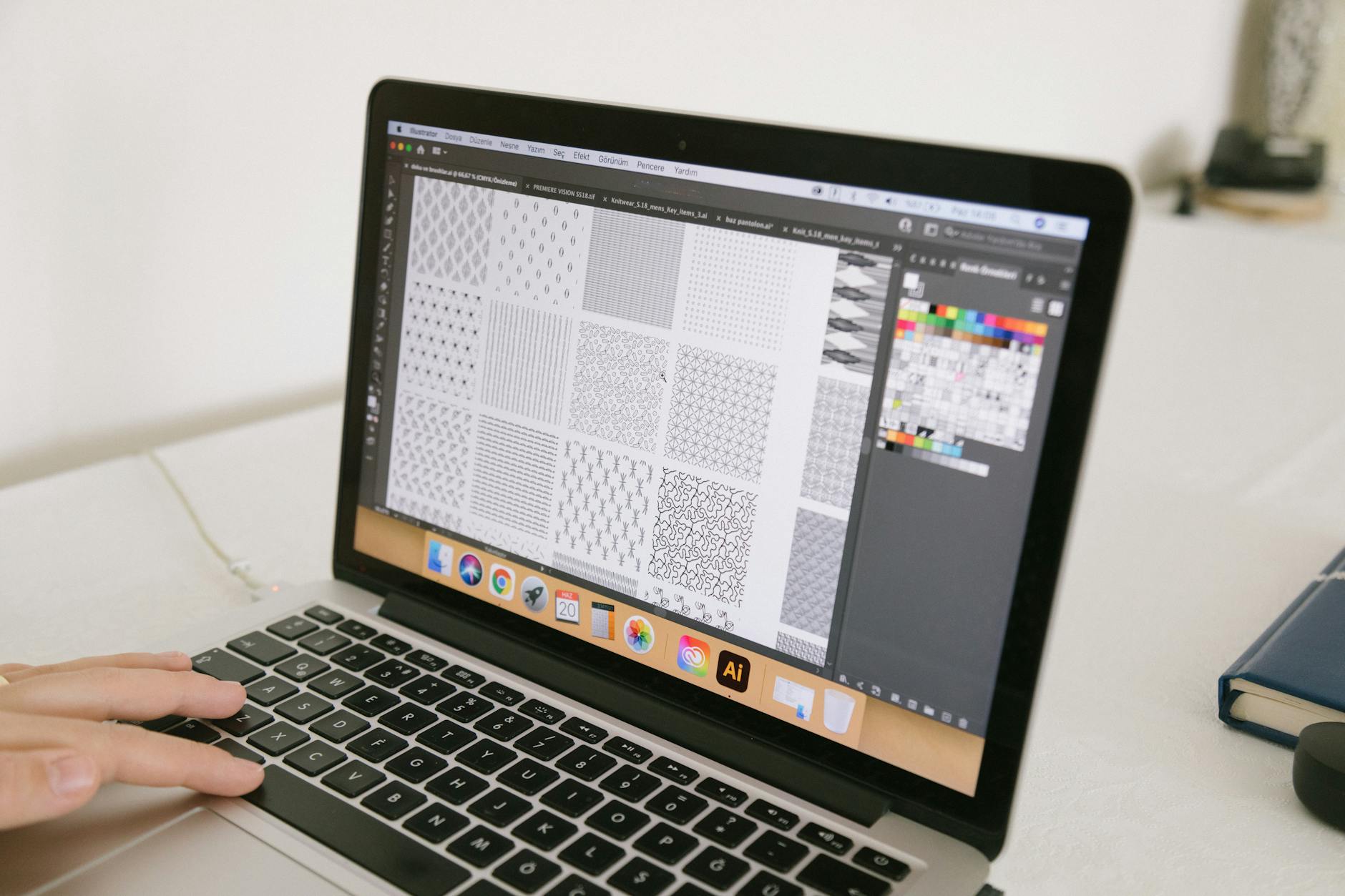
场景二:高频办公下的全局快捷键冲突排查与优化
对于追求极致效率的高频办公用户而言,快捷键的顺手程度直接决定了输入吞吐量。在日常多任务并行时,经常会遇到 OpenClaw 的核心唤醒键与主流设计或开发软件(如 Adobe 系列、IDE 终端)的默认热键发生冲突。此时,切忌在系统设置里盲目盲打。正确的排查方法是进入配置面板的冲突检测日志,定位占用端口或按键的第三方进程。建议将高频触发指令调整为不易冲突的组合键(例如将单键或常规组合升级为三键复合触发),从而在保留肌肉记忆的同时,确保多软件并行时的系统响应稳定性。
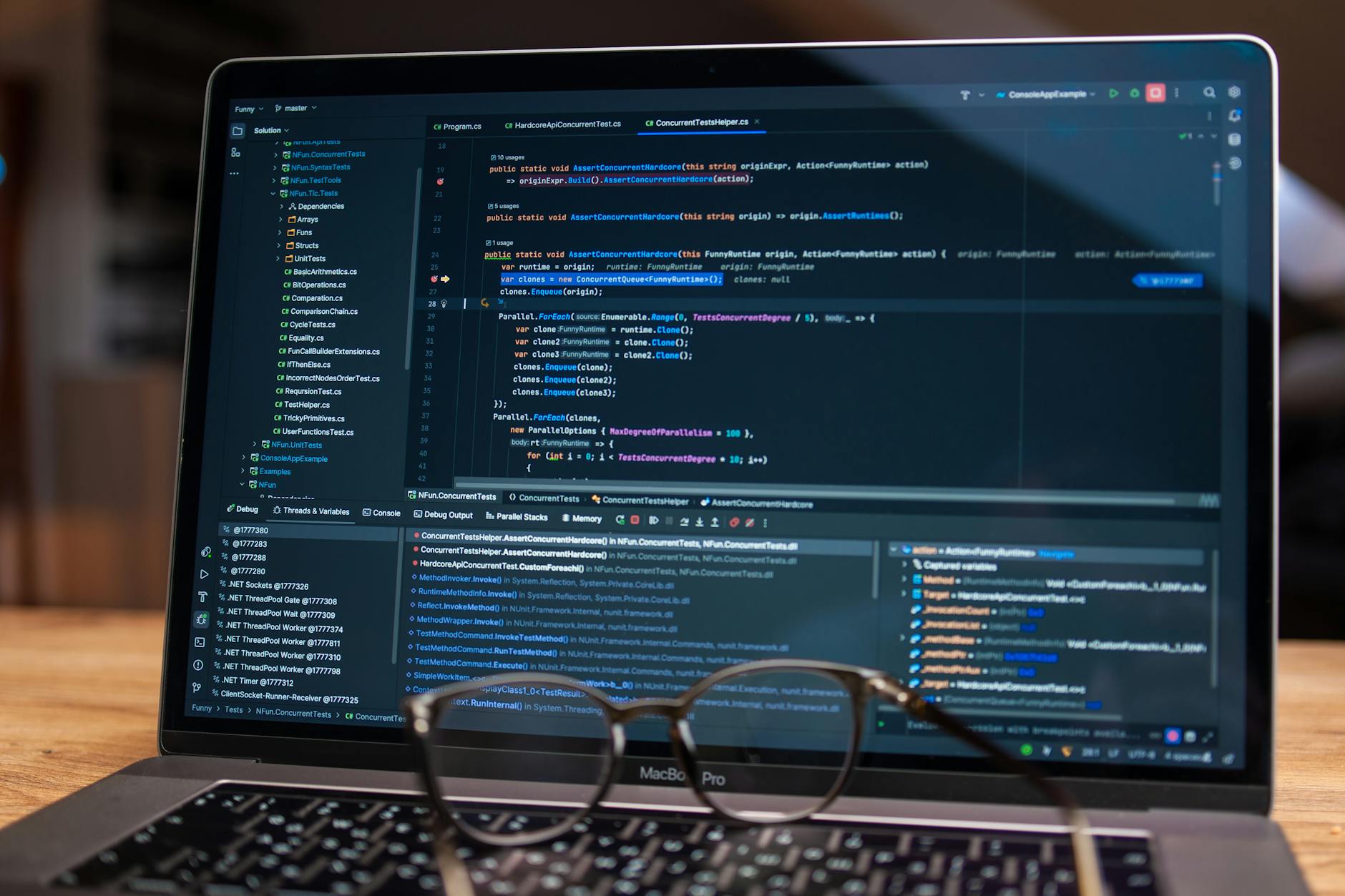
场景三:深度定制个性化快捷短语提升输入吞吐
重复的文本输入是吞噬办公时间的无形黑洞。利用 OpenClaw 的文本宏与高级快捷短语功能,可以将数十个字的日常汇报模板、固定代码块或邮件回复缩减为 2-3 个字符的触发缩写。在落地该功能时,建议建立分类词库矩阵,将工作汇报、客户答疑和代码片段分门别类管理。通过精准的正则匹配规则,避免在常规打字过程中发生误触,让每次按键都精准直达目标文本,实现真正意义上的效率倍增。

场景四:安全基线与本地签名校验:构建稳定运行环境
在追求效率的基石之上,系统的稳定性与安全性同样不容忽视。官方所有分发资源均采用本地安全签名机制,以防范潜在的篡改风险。在执行安装或版本迭代前,务必保证网络环境稳定,并核对当前操作系统的具体架构。如果您的设备正在运行 Windows 10/11 64位或者兼容的 macOS 环境,建议前往官方资源通道,获取适配当前硬件环境的纯净构建版本,从源头杜绝因非官方渠道包带来的性能损耗与弹窗报错。
常见问题
如果在双系统切换时发现自定义词库丢失,应该排查哪个本地目录?
首先检查用户数据根目录下的同步缓存日志,确认云端连接状态是否正常。若日志提示鉴权失败,通常是由于本地防火墙拦截了同步端口,建议核对网络策略或前往 /questions/ 获取详细的权限修复指引。
笔记本外接键盘后,原先设定的全局快捷键突然失效该如何解决?
外接键盘往往带有独立的驱动层或宏定义层,容易劫持底层扫描码。建议在控制面板中重新校准设备驱动,或者在 OpenClaw 的高级设置中切换按键监听底层模式,以恢复全局响应。
如何确认当前设备环境需要下载哪个架构的安装包?
请前往官方资源导航页(/resource/),系统会自动识别您的操作系统版本与处理器架构。在执行本地安全签名安装前,确保系统已完成常规安全补丁更新。
总结
想要彻底告别多设备兼容烦恼?立即访问 OpenClaw 官方通道页或前往 /resource/ 获取当前稳定版客户端,开启专属于您的2026高效工作流。
相关阅读:openclaw 202641 周效率实践清单,openclaw 202641 周效率实践清单使用技巧,openclaw 202640 周效率实践清单:高频办公跨设备同步与快捷键优化指南