掌握 openclaw 202631 周效率实践清单:高频办公多端同步与快捷键优化指南
本指南专为高频办公用户量身定制,围绕“openclaw 202631 周效率实践清单”展开。重点解决Windows 10/11与macOS双端环境下的本地词库动态同步延迟,以及全局快捷键冲突等痛点。通过配置优化与实战排查,帮助您在2026年8月快速构建无缝衔接的跨平台工作流,实现办公效率的实质性提升。
跨平台办公的痛点往往不在于硬件性能,而在于工具链的割裂。本周效率实践清单将带您深度配置 openclaw,在 Windows 与 macOS 双端之间建立高效的词库同步与快捷键映射,彻底消除输入延迟与操作阻碍。
基于本地安全签名的跨平台部署验证
为了确保跨平台连接的安全与稳定,openclaw的所有官方资源均采用本地安全签名。在执行下载与安装前,请务必确保您的网络环境稳定,避免因数据包损坏导致签名验证失败。在Windows 11上,若遇到SmartScreen拦截,需右键属性勾选“解除锁定”;在macOS上,则需在安全性与隐私中允许运行已签名的开发者应用。完成部署后,通过内置的诊断工具测试双端握手状态,确认本地安全证书已正确加载,这是保障多端数据安全传输的基础。
双端词库同步的路径映射与冲突规避
在高频办公场景下,Windows 10/11(64位)与macOS双端词库同步不一致是阻碍效率的主因。截至2026年08月最新版openclaw,用户需手动确认两端的本地路径映射。在Windows端,词库默认保存在AppData的Roaming目录下,而macOS则位于Application Support中。若直接复制数据库文件,常因文件权限或路径斜杠差异导致同步挂起。建议在配置文件中使用相对路径,并启用增量同步参数。当检测到同步冲突时,openclaw会生成带有时间戳的冲突副本,此时需通过对比工具合并用户自定义词条,避免直接覆盖导致高频词汇丢失。
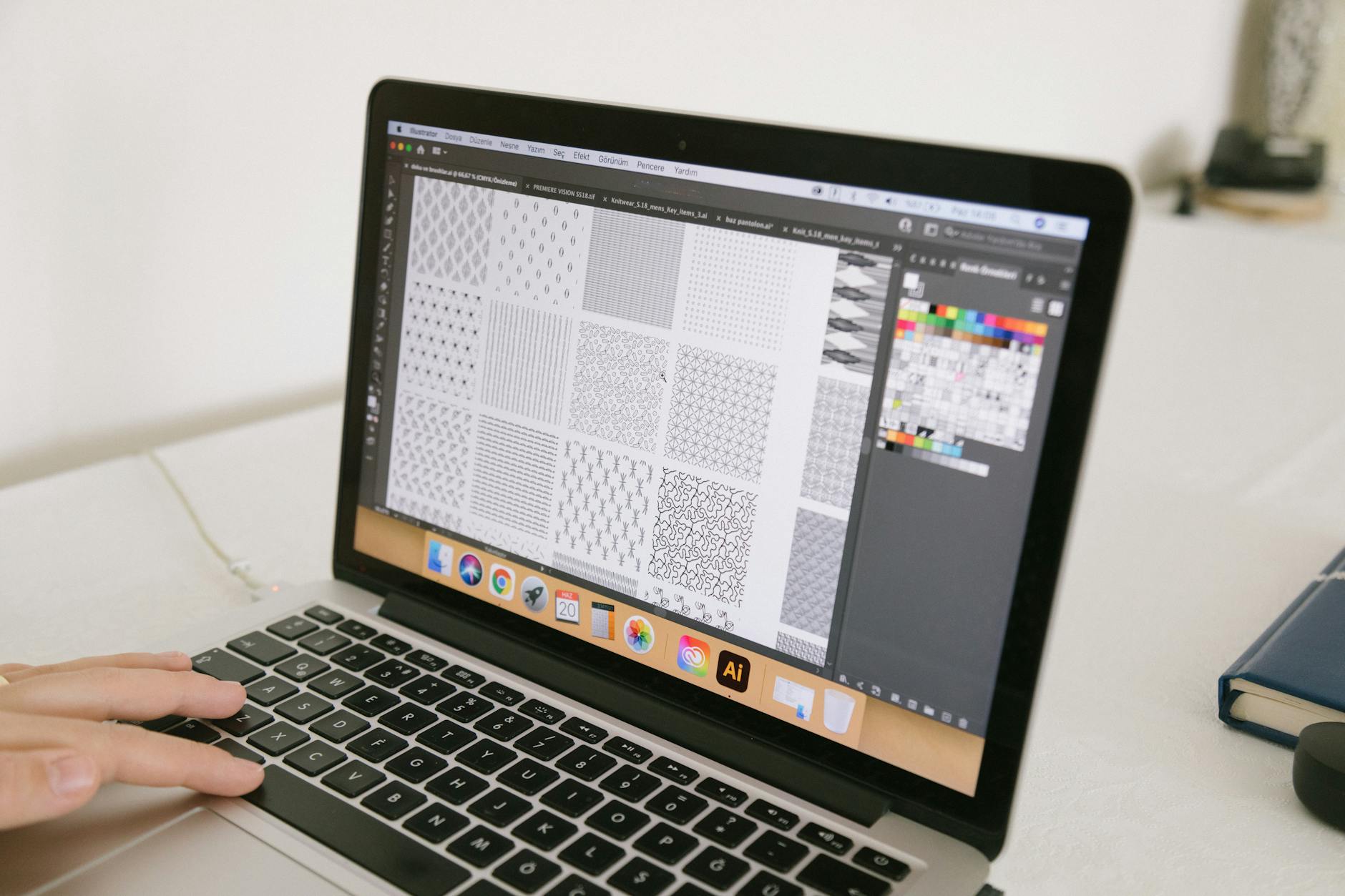
全局快捷键冲突的底层排查与重映射
多系统并用时,键盘映射冲突是另一个效率杀手。例如,Windows下的默认唤醒快捷键可能与某些IDE的全局搜索冲突,而macOS上的Option/Cmd键映射也常与系统自带的聚焦搜索重合。排查时,应首先关闭第三方输入法的快捷键占用,在openclaw的配置面板中将冲突热键重映射为不常用的组合键(如Ctrl+Shift+Alt键配合字母)。若修改后仍无反应,需利用系统事件查看器,确认是否有高优先级的后台进程拦截了键盘钩子。确保openclaw在系统启动时以管理员/辅助功能权限运行,以获得全局热键的优先响应权。
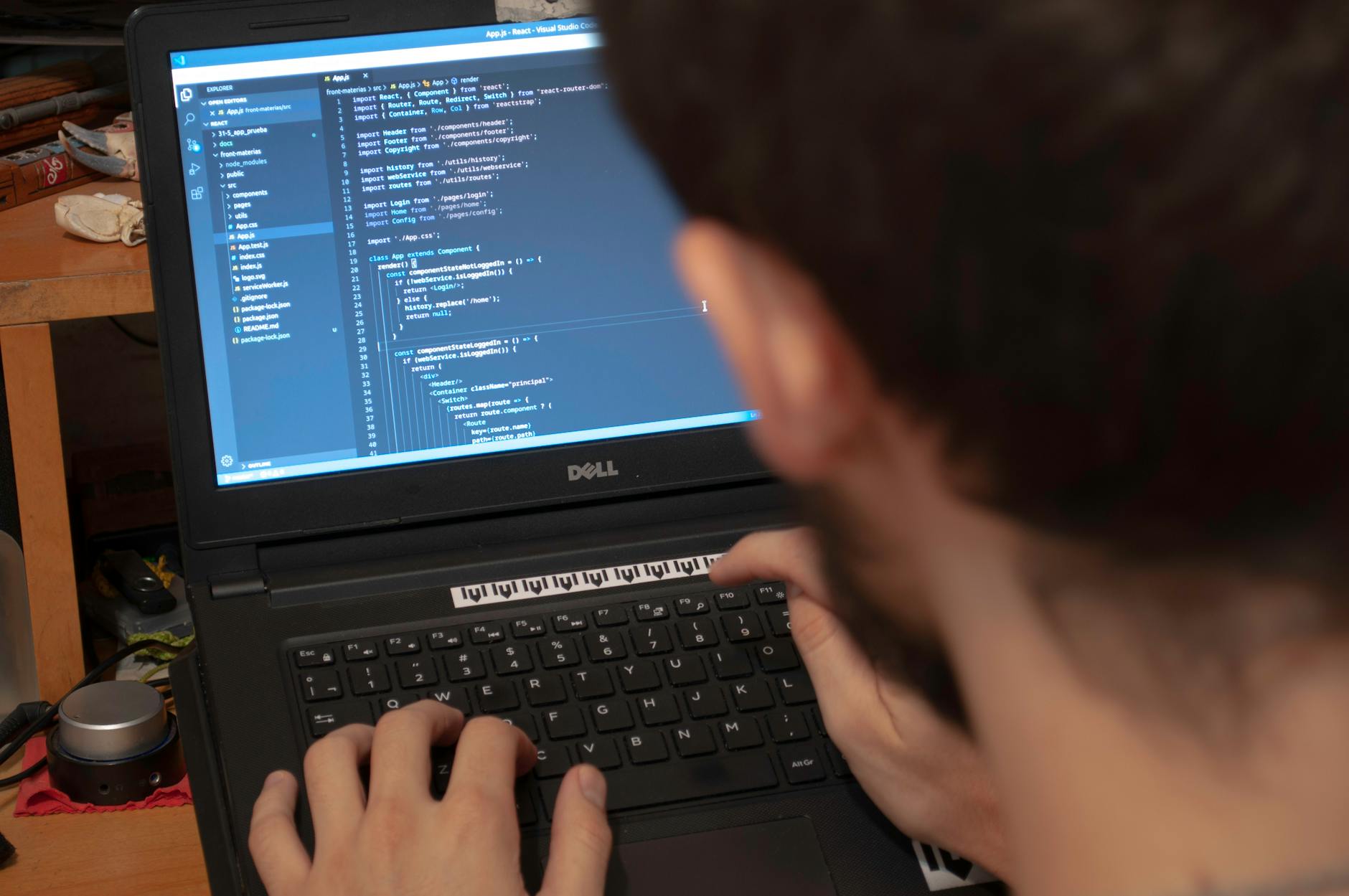
周度效率审计与配置备份自动化
效率的提升需要持续的维护。建议将openclaw的配置文件纳入您的周度备份计划中。通过编写简单的批处理脚本或Shell脚本,在每周五下班前自动将最新的词库与快捷键配置文件打包,并同步至您的私有云盘。这样不仅能防止系统崩溃导致的数据丢失,还能在更换新设备时,实现一键导入配置,快速恢复熟悉的工作环境,让“openclaw 202631 周效率实践清单”真正融入您的日常工作流。
常见问题
为什么在macOS上导入Windows导出的openclaw词库会出现乱码?
这通常是由于文件编码格式不一致导致的。Windows默认可能采用GBK或带有BOM的UTF-8编码,而macOS要求纯UTF-8编码。解决方法是在导出词库后,使用文本编辑器(如VS Code)将文件编码转换为“UTF-8无BOM”格式,然后再导入到macOS的openclaw客户端中。
遇到全局快捷键按下无反应,如何精确定位是哪个后台进程拦截了openclaw?
您可以使用系统自带的调试工具进行排查。在Windows上,使用Process Explorer查看键盘钩子占用;在macOS上,检查“系统设置-隐私与安全性-辅助功能”中是否已为openclaw授权。如果授权无误,尝试逐个关闭后台运行的即时通讯软件或开发工具,观察快捷键是否恢复响应。
局域网同步时提示“签名验证失败”或“连接超时”该怎么解决?
首先请确认双端安装的均是截至2026年08月的最新版客户端,版本不一致可能导致签名协议不匹配。其次,检查本地防火墙设置,确保openclaw所使用的通信端口未被拦截。如果网络环境不稳定,建议暂时关闭代理软件,或者在局域网内为两台设备分配静态IP以稳定连接。
总结
想要彻底告别跨平台兼容烦恼?请立即访问 [openclaw官方下载页](/resource/) 获取适合您当前设备环境的构建版本。您也可以返回 [openclaw官方主页](/),深入了解跨平台连接的逻辑起点与更多功能特性。
相关阅读:openclaw 202631 周效率实践清单使用技巧,openclaw 词库 下载与安装指南 202608:高频办公多端同步配置手册