openclaw 词库 常见问题与排查 202608:办公录词、快捷键与多设备核对清单
新词在一台电脑上可用,换到另一台却找不到?快捷键能打开界面,却无法调出预期词条?这份 openclaw 词库 常见问题与排查 202608 面向高频办公用户,按“确认录入成功、排除输入环境差异、核对设备配置”的顺序整理截至2026年09月的实用检查方法。文中用会议纪要录词、双设备查词两个场景说明如何缩小问题范围,并提示先确认当前稳定版的实际功能支持,再决定是否排查同步。
排查词库问题时,先记录“在哪台设备、哪个应用、输入什么词、出现什么结果”。这四项信息通常比反复重装更能帮助定位原因。以下步骤以截至2026年09月可核对的站内资源为入口;具体词库和同步能力,请以所安装客户端的实际界面及官方说明为准。
会议纪要里的新词,先确认是否真的录入成功
例如,上午在笔记本整理会议纪要时加入客户项目简称,下午在同一台设备的另一份文档中却查不到。先回到录入时使用的账号或配置,检查词条是否仍在、拼写和空格是否一致,再用一个无格式文本窗口重复测试。若原应用能调用、文本窗口不能调用,重点核对该词条是否仅对特定应用或输入场景生效;若两处都找不到,优先确认录入操作是否完成。记录测试词、时间和应用名称,避免把“未保存”“匹配方式不同”与同步故障混为一谈。

快捷键有反应,词条不出现:拆开两条线排查
高频办公时,快捷键常与会议软件、截图工具或输入法占用同一组合键。遇到按键后界面无响应,先退出可能冲突的程序,在桌面或普通文本窗口复测;若界面出现但目标词仍不显示,就不要继续只改快捷键,应改查关键词拼写、当前输入焦点及所用词库配置。一个可复现的例子是:在表格单元格内无法调出词条,切到记事文本后却正常。此时要分别记录两处结果,再核对应用内的输入状态。修改设置前记下原按键组合,便于测试后恢复。
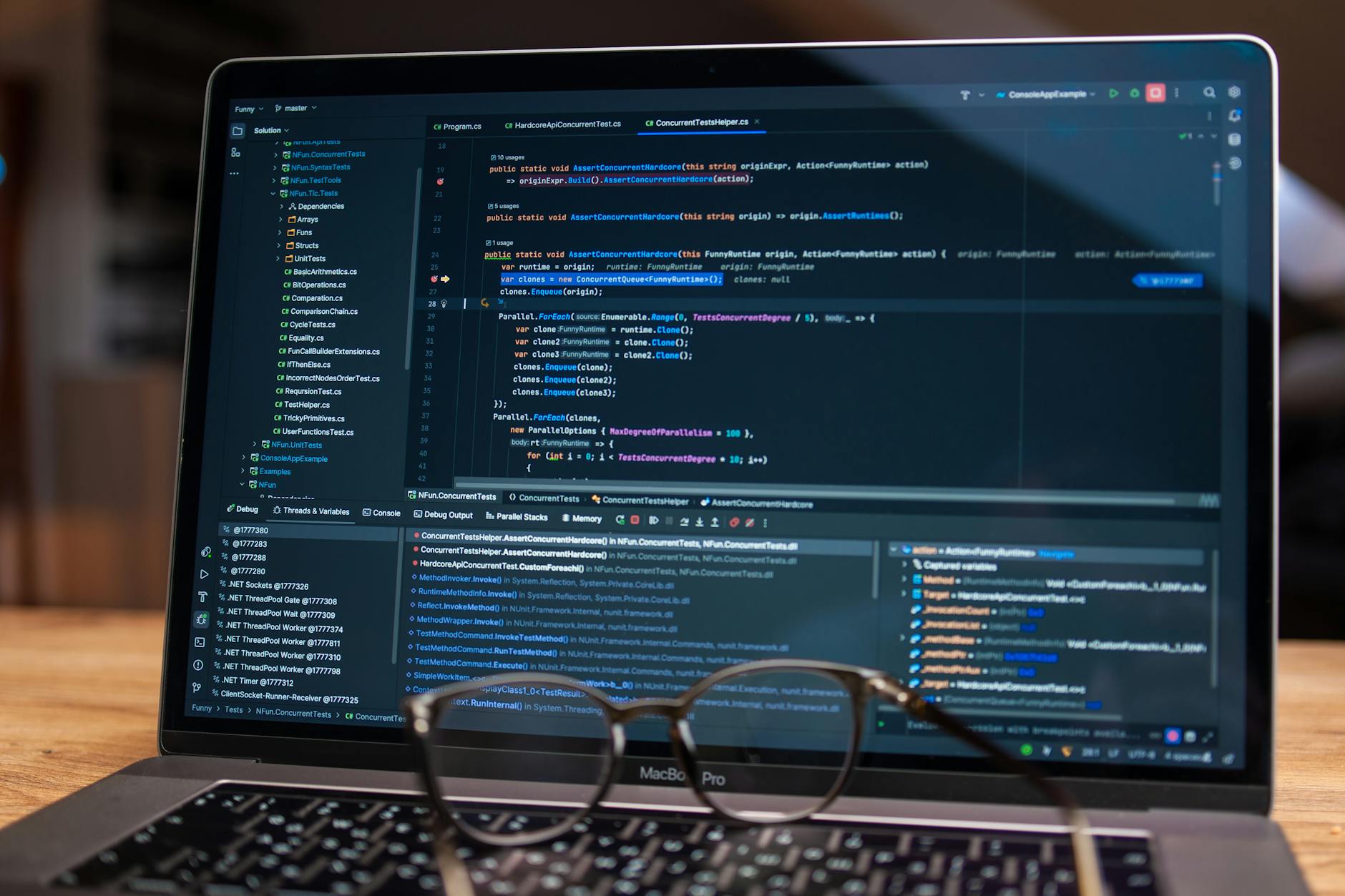
换电脑后少了词条,先核对配置再判断同步
例如,在办公室电脑新增了常用邮件落款,回家打开另一台电脑却看不到。先确认两台设备使用的客户端来源、登录身份及相关配置是否一致,再检查新增词条在办公室电脑上是否仍可检索。接着查看当前稳定版的实际界面与说明,确认该类词条是否支持跨设备同步、是否需要手动触发,以及是否存在同步状态提示;不要默认所有本地词条都会自动上传。若功能确实受支持,再在网络稳定时重试,并记录新增时间、两端观察时间及错误提示,方便向官方问题页反馈。
安装或更新后才异常,核对平台与变更时间
如果词库异常恰好出现在安装、更新或更换设备之后,先确认故障开始时间,再检查安装包是否与系统环境匹配。站内资源页列明 Windows 桌面版支持 Windows 10/11(64位),并提供按设备环境选择官方资源的入口;macOS 用户也应从该页核对对应资源与系统要求。随后在原设备和新设备上分别测试同一个已知词条,记录客户端显示的版本信息,但不要凭记忆推测版本号。若只有更新后的设备异常,整理测试结果后查看常见问题页,优先排除安装与配置差异。
常见问题
刚加入的简称查不到,第一步该看哪里?
先在录入它的同一台设备、同一配置下检查词条是否存在,再用无格式文本窗口测试完全一致的拼写。两步可先区分录入问题与应用输入环境问题。
快捷键能唤出界面,却只有部分词条消失,是按键冲突吗?
不一定。界面已正常出现时,应先核对目标词的拼写、匹配条件和当前配置;同时用不同应用复测。只有快捷键本身无响应时,再优先检查其他软件是否占用按键。
两台电脑登录信息一致,就能认定词库会自动同步吗?
不能。需查看当前稳定版的实际功能说明,确认目标词条类型是否支持跨设备同步及是否需要额外操作。先证明词条在原设备存在,再检查另一台设备的状态和网络。
总结
需要重新核对安装包、系统要求或平台支持?前往 openclaw 官方资源页 /resource/ 获取适合设备的版本;想继续定位设置与更新问题,可查看 /questions/。
相关阅读:openclaw 词库 常见问题与排查 202608,openclaw 词库 常见问题与排查 202608使用技巧,openclaw 202638 周效率实践清单:快捷键、词库与多设备办公排查