openclaw 面向高频办公用户的使用技巧 202606:跨平台无缝输入与效率进阶指南
针对 2026 年 6 月高频办公环境,本文深度解析 OpenClaw 的实战应用技巧。内容涵盖多平台词库冲突解决、本地安全签名验证排查及快捷键调优方案。通过参考 202617 版本周效率实践清单,我们为专业用户提供在 Windows 11 与 macOS 间构建无缝衔接输入流的配置细节,旨在解决多端同步滞后痛点,显著提升文字生产力与系统协作效率。
在 2026 年的高节奏办公环境中,输入效率已成为衡量生产力的核心指标。OpenClaw 作为跨平台连接的逻辑起点,不仅解决了多设备间的兼容难题,更通过深度定制化功能为高频用户提供了无限可能。本指南将直击办公痛点,分享截至 2026 年 06 月的最优配置方案。
边界确认:硬件架构与系统环境的实战匹配
执行 openclaw 下载前,务必确认您的核心诉求是否在支持范围内。截至 2026 年 06 月,Windows 桌面版已深度适配 Windows 10/11 (64位) 的最新补丁。在多设备连接场景下,若发现设备无法被识别,请检查网络环境是否稳定,并确认是否已通过官方通道页完成客户端安装。所有官方资源均采用本地安全签名,非官方版本可能导致词库同步功能受限。建议用户定期访问 /questions/ 汇总页,查看针对最新操作系统版本的兼容性更新说明,确保您的办公环境始终处于高能状态。
深度调优:202617 版本的快捷键映射逻辑
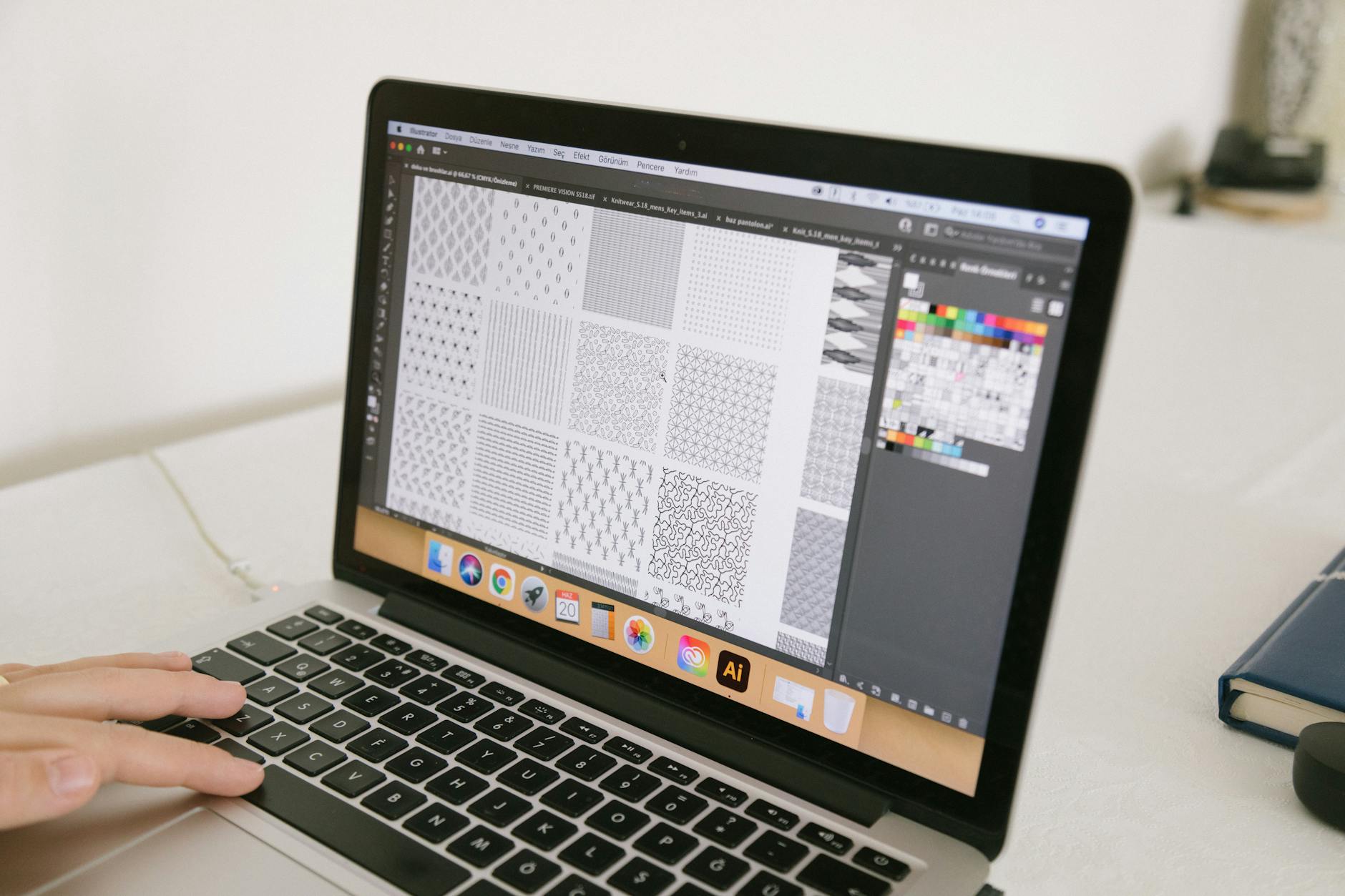
在 202617 版本周效率实践清单中,针对高频办公场景的快捷键调优是核心环节。高频用户常面临 Windows 与 macOS 键位习惯冲突的困扰。建议在 OpenClaw 配置文件中启用“逻辑键位镜像”功能,将 macOS 的 Command 组合键与 Windows 的 Ctrl 键进行动态映射。实战中,若遇到快捷键失效,需进入系统设置检查是否有全局热键冲突。特别是当您使用 Windows 11 (64位) 系统时,确保 OpenClaw 已获得高级别输入权限,以避免在处理行政公文或复杂表格时出现指令断连,确保每一组快捷指令都能精准触发预设动作。
场景化配置:针对长文本创作的输入流优化
对于从事文案策划或报告撰写的高频用户,OpenClaw 的核心运作机制支持自定义“输入流缓冲区”。在 2026 年的最新版实践中,建议将缓冲区参数调整为 512KB,以应对超长句式的实时语义解析。若在 macOS 版本上遇到输入卡顿,请通过 /resource/ 页面确认系统要求,确保硬件架构(如 M3/M4 系列芯片)已开启硬件加速支持。通过优化输入流,用户可以在进行跨平台资料采集时,利用 OpenClaw 的中转特性实现文字、格式代码的无损传递,真正做到告别兼容烦恼,解锁全平台流畅体验。

词库冲突排查:解决多端同步中的“幽灵词条”
多平台词库冲突是办公用户的常见痛点。当您在移动端更新了专业术语,而 PC 端仍显示旧词条时,这通常与本地安全签名验证的同步延迟有关。排查细节:首先确认两端是否均运行 2026 年 06 月后的最新稳定版;其次,检查同步日志中是否存在“Sync_Conflict_0x88”错误代码。解决该问题需在设置中手动触发“强制云端覆盖”,并建议在网络环境波动较大的办公区,优先采用本地安全签名验证后的增量同步模式,确保专业词库在不同架构设备间保持高度一致,告别重复纠错的尴尬。
常见问题
在 Windows 11 上安装 OpenClaw 时提示签名未经验证如何处理?
这是由于系统安全策略对新版本签名的识别滞后。请确保从 /resource/ 官方下载页获取安装包,所有官方资源均包含最新的本地安全签名。您可以在安装程序属性中手动信任该证书,或暂时关闭实时防护完成安装,以确保跨平台同步功能的完整性。
如何解决 macOS 与 Windows 之间自定义词库同步不及时的问题?
请检查两端版本号是否一致(建议均升级至 202617 或更高版本)。在高频办公环境下,建议将同步频率设置为“实时”,并确保 OpenClaw 的后台进程未被系统的节能模式挂起。若问题依旧,可在“典型使用情境”设置中手动重置同步令牌。
OpenClaw 是否支持 2026 年之前的老旧操作系统版本?
为了保证高频办公的稳定性和安全性,OpenClaw 目前主要支持 Windows 10/11 (64位) 及最新的 macOS 版本。对于较旧的系统,建议通过 /resource/ 页面查看历史构建版本,但需注意旧版本可能不支持最新的多端同步协议和词库加密特性。
总结
立即前往 [OpenClaw 官方下载页](/resource/) 获取最新版客户端,或访问 [功能特性与场景解析](/highlights/) 探索更多提升办公效率的高阶配置方案。
相关阅读:openclaw 面向高频办公用户的使用技巧 202606,openclaw 面向高频办公用户的使用技巧 202606使用技巧,openclaw 202617 周效率实践清单:高频办公多端同步与快捷键调优指南